よくある質問(FAQ)
機種変更時にデータを移行する手順は?
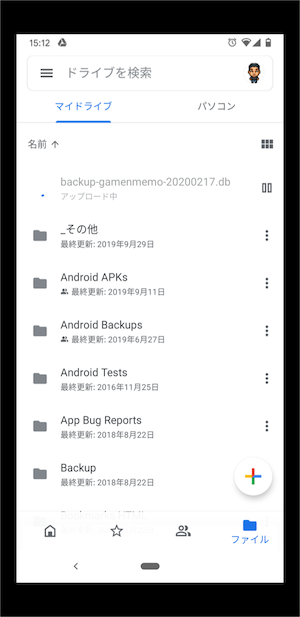
スマホの機種変更の際に旧端末から新端末へ画面メモデータを移行させる一番簡単で楽な方法は、クラウド経由(Googleドライブ)でバックアップしたファイルを共有する方法です。ここではその手順を説明します。
0. 前提条件
Googleドライブ経由でバックアップと復元を行う際には以下の2点にご注意下さい。
①新・旧の両方の端末がWiFi等でインターネットに接続されている必要があります。
②新・旧の両方の端末で同じGoogleアカウントである必要があります。
1. Googleドライブのインストール(両端末)
まず、旧端末と新端末の両方の端末にGoogleドライブアプリがインストールされている必要があります。もしインストールされていない場合は、Google Playストアからインストールします。
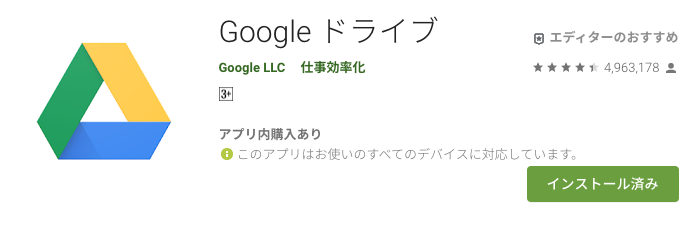
https://play.google.com/store/apps/details?id=com.google.android.apps.docs&hl=ja
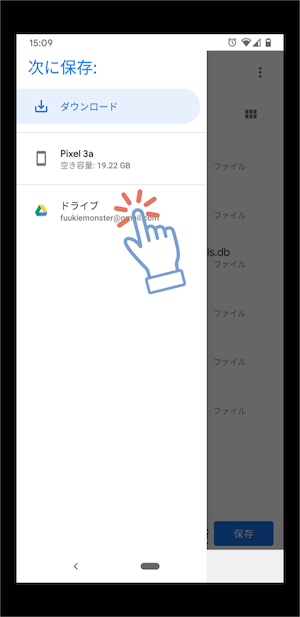
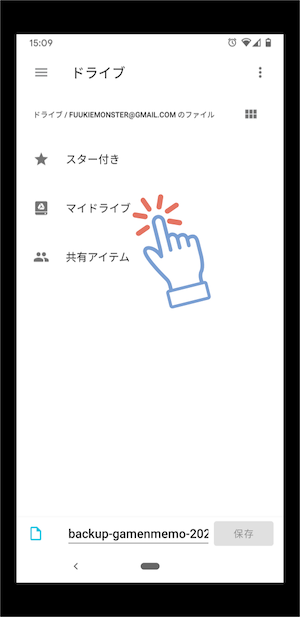
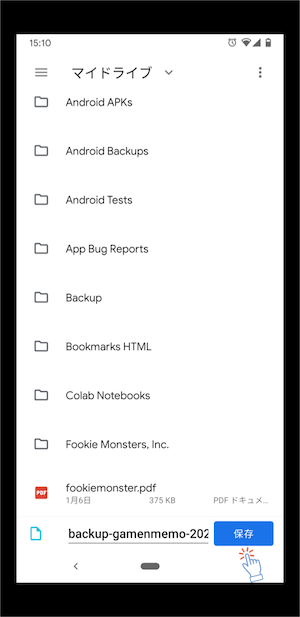
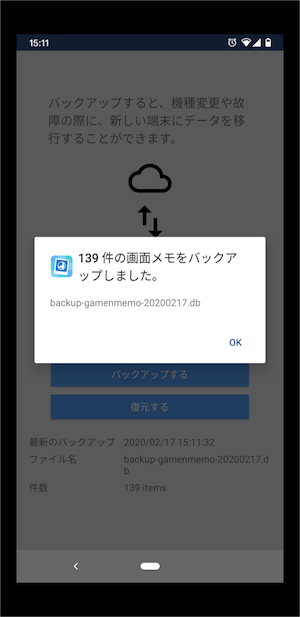
2. マイドライブにバックアップ(旧端末)
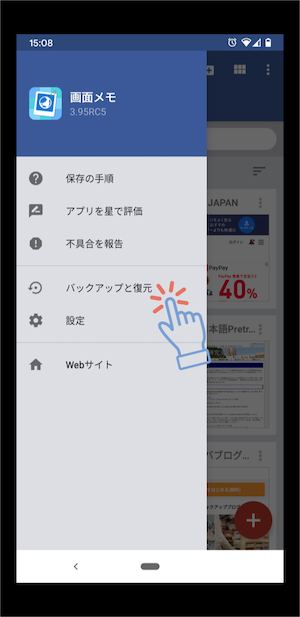
バックアップと復元をタップ
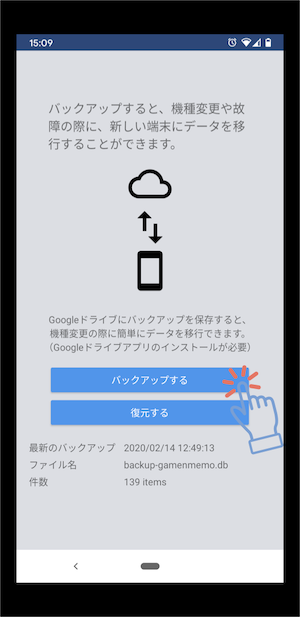
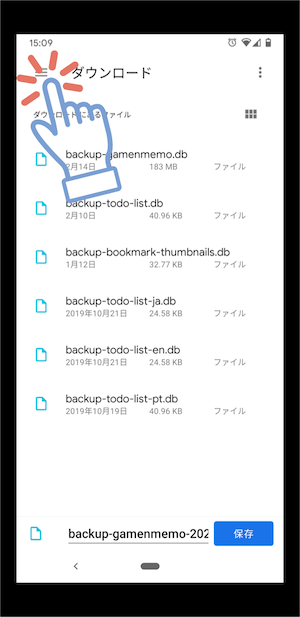
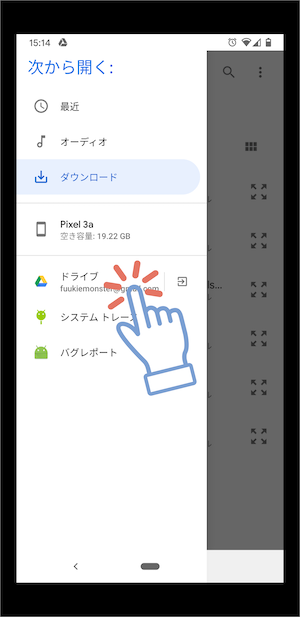
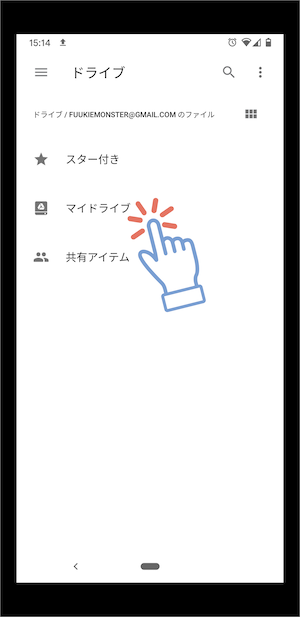
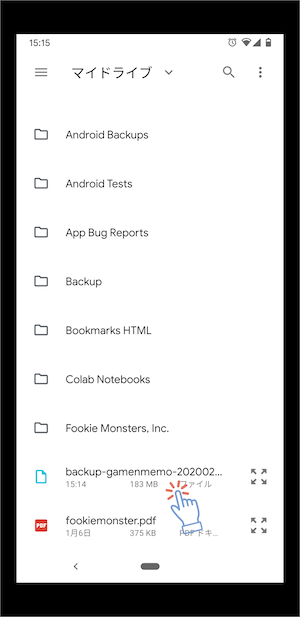
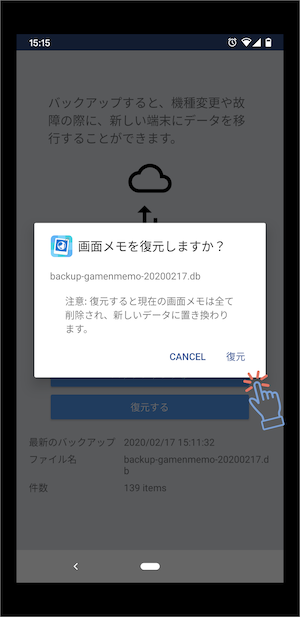
3. マイドライブから復元(新端末)
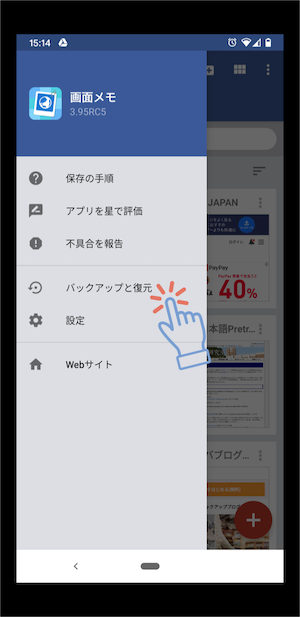
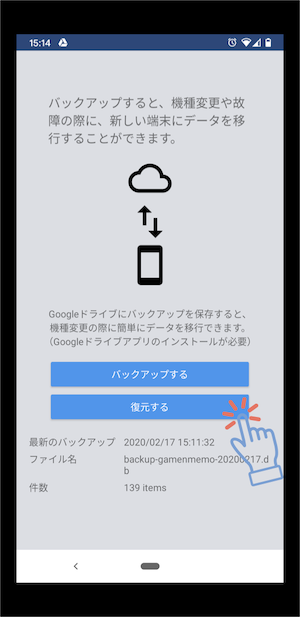
バックアップと復元をタップ
4. 復元が遅い又はエラーになる場合
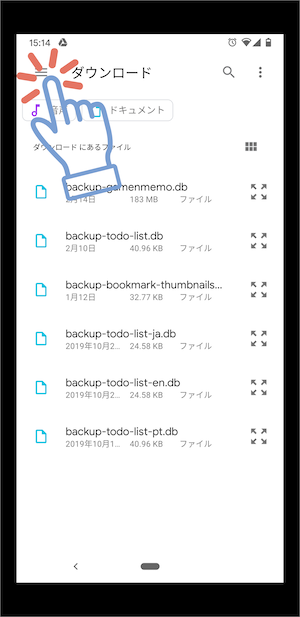
復元がエラー又は遅い場合、一旦バックアップファイルを新端末にダウンロードするとうまくいきます。
具体的な手順は以下のとおりです。
- 新端末側でGoogleドライブアプリを起動
- マイドライブ内にあるバックアップファイルを見つける
- ファイルの【︙】メニューから【ダウンロード】を選択
- 新端末のダウンロードフォルダにバックアップファイルが保存されます
- 新端末側で画面メモアプリを起動
- バックアップと復元画面の復元ボタンを押す
- ダウンロードフォルダ内のバックアップファイルを選択して復元